
SimDiff を使用して Simulink と Stateflow を Git と統合する
Windows コマンドプロンプトまたは Git Bash から、git difftool と git mergetool が SimDiff を開くようにします。
Git は分散バージョン管理システムです。主要なインターフェースはコマンドラインで、git commit や git push などのコマンドを使います。そのコマンドラインの上で、多くのグラフィカルツールが動作します。対話型の差分ツールとマージツールに対応しているものもあれば、対応していないものもあります。
ここでの手順は、コマンドラインの Git 向けに SimDiff を設定します。グラフィカルクライアントの場合は、バージョン管理の設定にある、そのクライアント自身のガイドをご使用下さい。
Git における差分ツールとマージツール
Git には、外部の差分とマージの統合が 2 種類あります。ツールとドライバです。ドライバは、低レベルの非対話型の統合です。この種類は、SimDiff のような対話型ツールには適していません。SimDiff を差分ツール、マージツール、またはその両方として設定します。
設定が完了すると、Git は git difftool と git mergetool で SimDiff を起動します。
my_model.mdl のワーキングコピーとリポジトリのコピーを比較します。
git difftool -t simdiff my_model.mdlmy_model.mdl の 2 つのリポジトリリビジョンを比較します。
git difftool -t simdiff <commit1> <commit2> my_model.mdlブランチをマージした後、my_model.mdl のマージコンフリクトを SimDiff Team で解消します。
git mergetool -t simdiff my_model.mdl設定
git config に '--system' または '--global' を指定して使用します。弊社は、可能な場合に '--system' を推奨します。'--system' はマシン上のすべてのユーザーを設定し、管理者権限が必要です。'--global' は 1 人のユーザーを、すべてのリポジトリについて設定します。
以下のコマンドは、SimDiff のデフォルトのインストールパスを使用します。SimDiff が別の場所にインストールされている場合は、パスを変更してください。
Windows コマンドプロンプトから SimDiff を差分ツールとして設定する
git config --global difftool.simdiff.cmd "\"C:/Program Files/EnSoft/SimDiff/simdiff4.exe\" -l \"$LOCAL\" -r \"$REMOTE\""Windows コマンドプロンプトから SimDiff をマージツールとして設定する
git config --global mergetool.simdiff.cmd "\"C:/Program Files/EnSoft/SimDiff/simdiff4.exe\" -merge -b \"$BASE\" -l \"$LOCAL\" -r \"$REMOTE\" -o \"$MERGED\""Git クライアント (Git Bash など) から SimDiff を差分ツールとして設定する
git config --global difftool.simdiff.cmd '"C:/Program Files/EnSoft/SimDiff/simdiff4.exe" -l "$LOCAL" -r "$REMOTE"'Git クライアント (Git Bash など) から SimDiff をマージツールとして設定する
git config --global mergetool.simdiff.cmd '"C:/Program Files/EnSoft/SimDiff/simdiff4.exe" -merge -b "$BASE" -l "$LOCAL" -r "$REMOTE" -o "$MERGED"'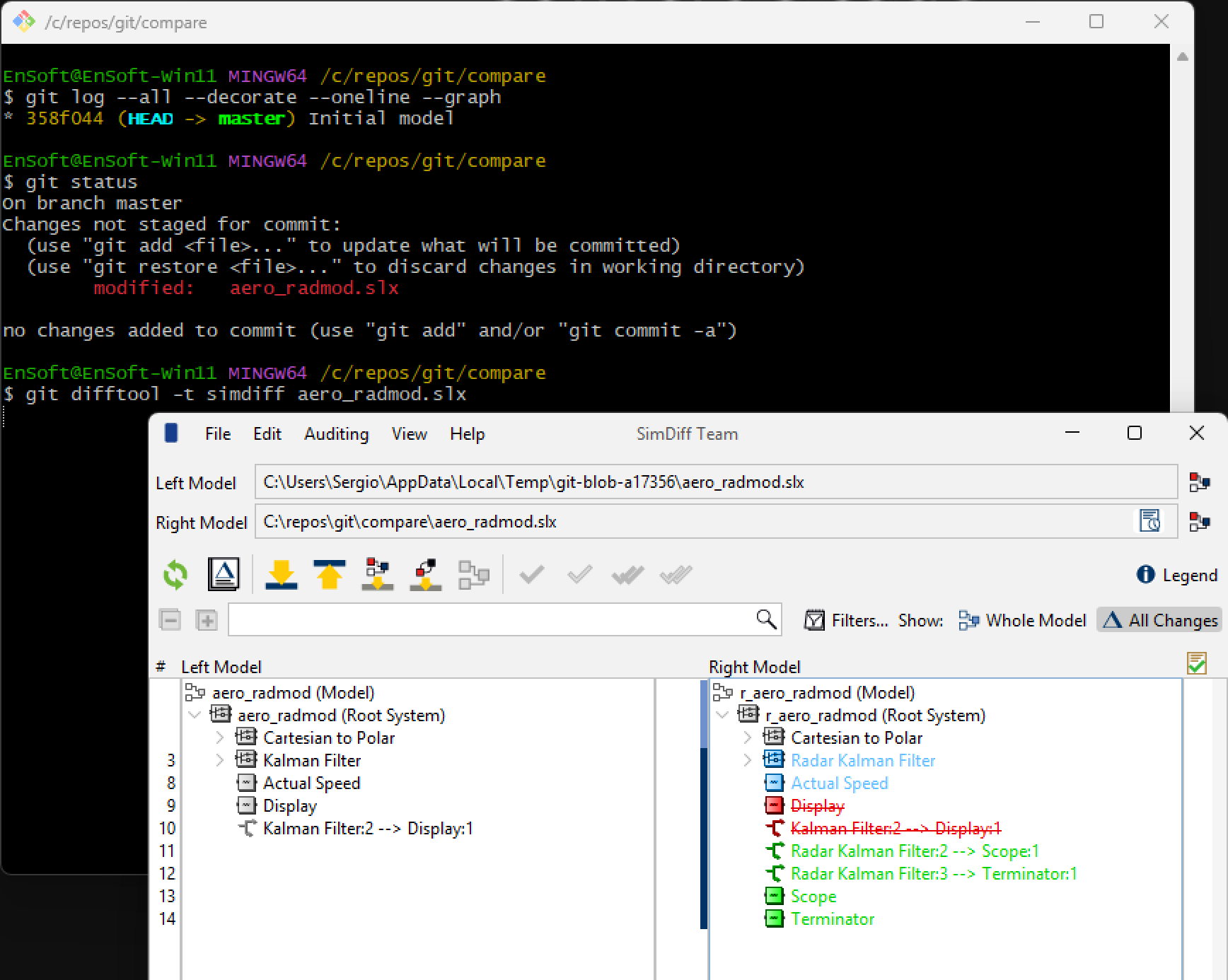
別のクライアントを使用しますか。バージョン管理の設定をご覧下さい。
ご質問、または修正のご希望はありますか?
ありがとうございます。
このページについての内容を受け取りました。