
Simulinkモデルを比較する方法: 手順を追ったガイド
SimDiffでSimulinkモデルの2つのバージョンを開き、両者の間の差分をすべて順に確認します。
比較には、2-wayと3-wayの2種類があります。多くの方が思い浮かべるのは2-wayです。始めやすいため、このページでは2-way比較だけを扱います。バージョン管理システムでは、多くの場合、3-way比較またはマージを使用します。3-wayマージの手順をご覧下さい。または、このまま続けてください。
簡単な2-way比較
自動車、航空宇宙、または防衛関連の企業にお勤めの場合、すでにSimDiffをお持ちの可能性が高いです。お持ちでない場合は、SimDiffのトライアルをお申し込みください。
2-way比較の実行方法
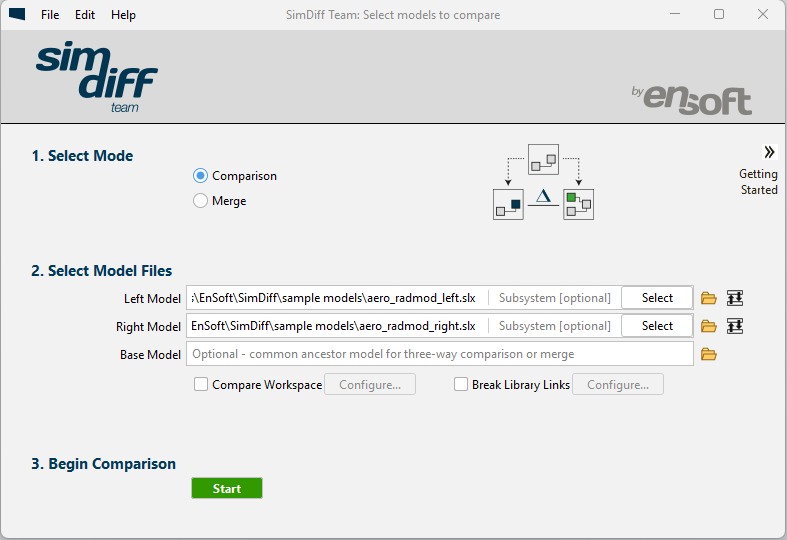
- SimDiffを開きます。
- Comparisonモードを選択します。
- 参照ボタンを使うか、ファイルを左右のモデル欄にドラッグアンドドロップします。
- Startボタンをクリックします。
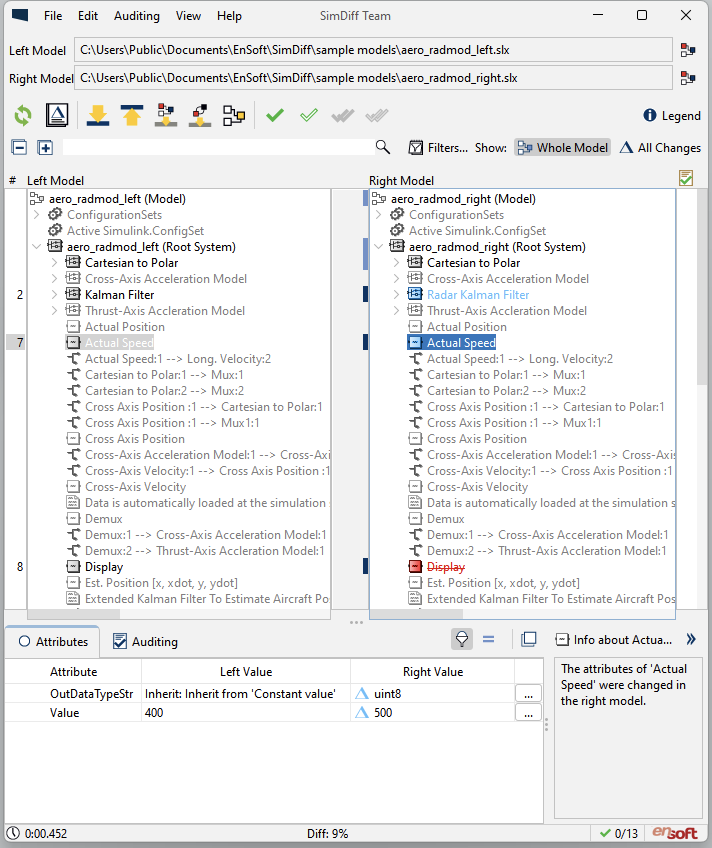
SimDiffはモデルを比較して、差分が強調表示された両方のモデル階層を表示します。各差分には番号が振られ、色が付きます。デフォルトでは、変更は青、削除は赤、追加は緑です。
変更された要素をクリックすると、個々の属性の差分が下部のAttributesビューに表示されます。
SimDiffには、差分の間を移動しやすくする複数のオプションがあります。
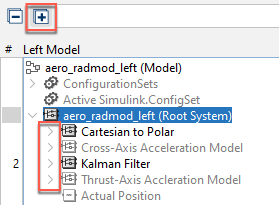
デフォルトでは、最上位にあるサブシステムは折りたたまれた状態で表示されます。最上位のシステムを選択し、Expand-allボタンでその下のすべてのサブシステムを展開してから、モデルをスクロールします。これは、小規模なモデルで便利なことがあります。
ほかのオプションは、大規模なモデルの移動を容易にします。ナビゲーションツールバーのボタンで、次の差分または前の差分を探します。

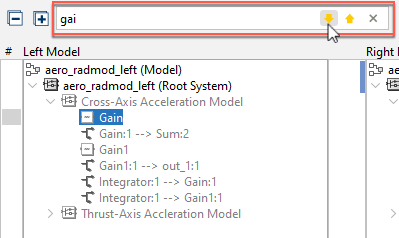
要素を検索することもできます。モデルツリーは、検索語に一致する要素に絞り込まれます。内側のナビゲーションボタンで、一致した要素を順に移動します。
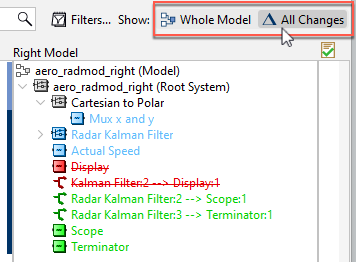
デフォルトでは、SimDiffは変更されていない要素を含むモデル全体を表示します。All Changesボタンをクリックすると、差分だけの表示に切り替わります。
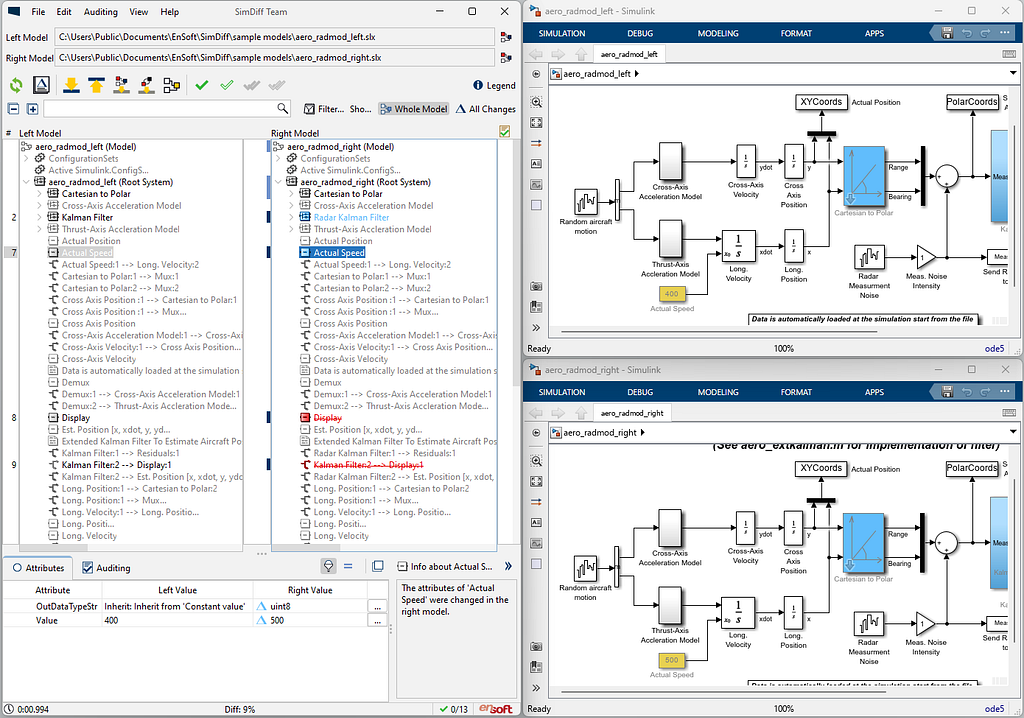
SimDiffはSimulinkエディタと連携します。モデルの変更を、グラフィカルな文脈の中で並べて確認できます。SimDiffのツリービューで任意の要素をダブルクリックすると、Simulinkがその要素を探して強調表示します。
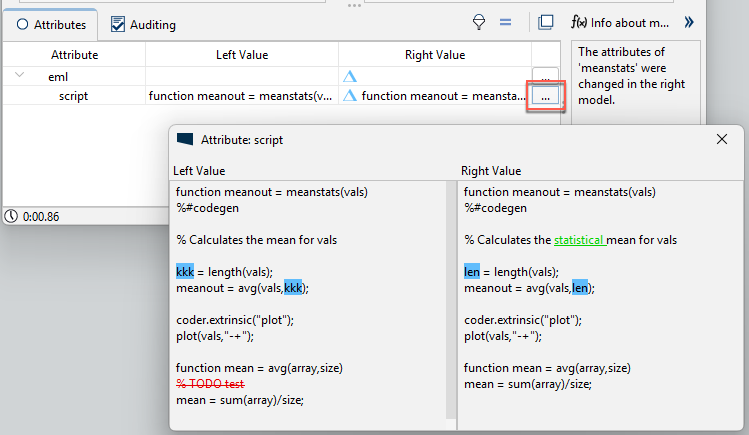
属性値の省略記号ボタンをクリックすると、変更が色で強調された、より大きな表示を確認できます。
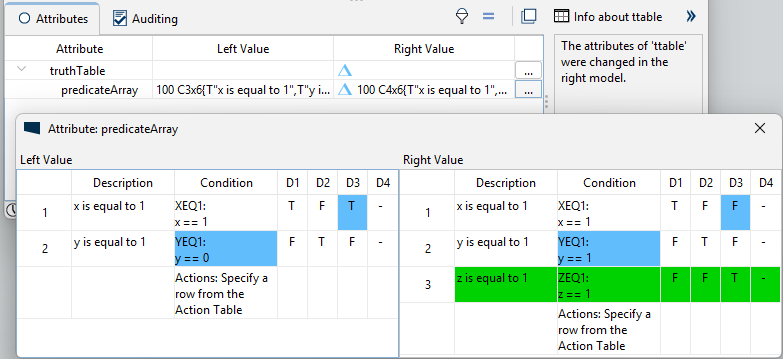
一部の属性には専用の表示があります。Truth Tableの条件テーブルとアクションテーブルは、Stateflowエディタに似た、色で強調された表で表示されます。
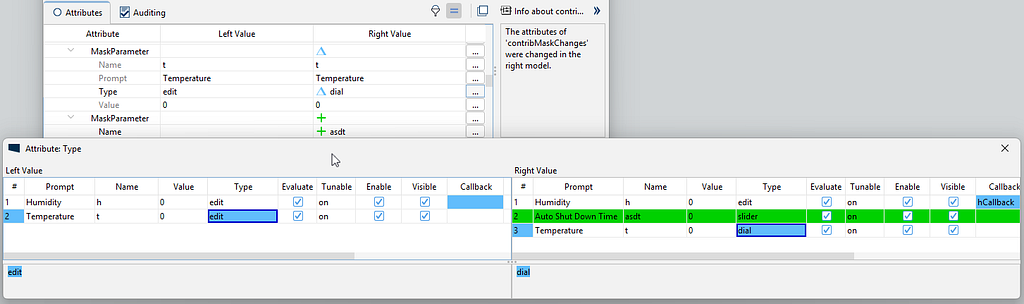
マスクパラメータの変更も、色で強調された表で表示されます。任意のマスクパラメータ属性の省略記号ボタンをクリックすると、表全体が表示されます。
ご質問、または修正のご希望はありますか?
ありがとうございます。
このページについての内容を受け取りました。