
メニューと MATLAB の設定
Modelify と Atlas のメニューの各項目の働きと、Modelify と S-Function への変換のための MATLAB の設定です。
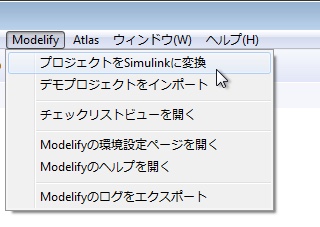
Modelify メニューは上部のメニューバーにあり、Modelifyの機能に簡単にアクセスすることができます。
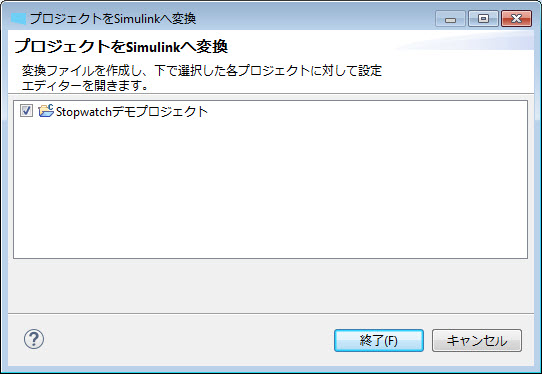
プロジェクトをSimulinkに変換
このオプションは選択したプロジェクトに新たに変換ファイルを作るために使用します。ダイアログでは、変換するプロジェクトを選択し、終了をクリックします。
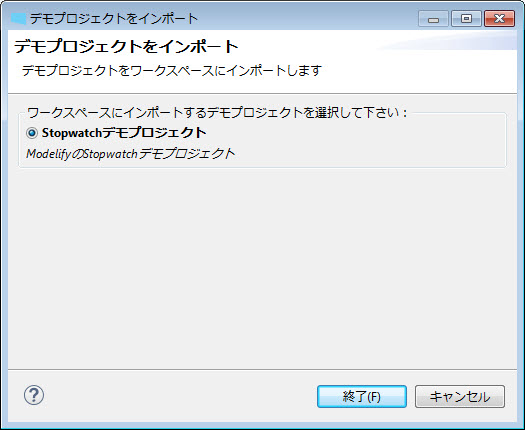
デモプロジェクトをインポート
このオプションはModelifyで利用するデモのプロジェクトをインポートするために使用します。インポートするデモプロジェクトを選択し、終了をクリックします。
チェックリストビューを開く
このオプションはModelifyチェックリストビューを開くために使用します。Modelifyチェックリストビューは変換の問題を解決するために必要なアクションを実行する上で役に立ちます。Modelifyチェックリストビューの詳細はModelify チェックリストビューページでご確認下さい。
Modelify環境設定を開く
このオプションはModelify環境設定ページを開くために使用します。Modelify環境設定ページは、MATLABの設定、および、Modelifyがアクションに対する確認をいつユーザーに行うかを選択するために使用します。Modelify環境設定ページに関する詳細は、Modelify 確認ページとMATLABページをご確認下さい。
Modelifyヘルプを開く
このオプションはModelifyヘルプページを開くために使用します。ModelifyヘルプページではModelifyの使用方法と設定方法に関する有益なドキュメンテーションを用意しています。
Modelifyログをエクスポート
このオプションはModelifyのログファイルをZIPファイルとしてエクスポートするために使用します。このログファイルはEnSoftサポートに送信されますが、機密情報は含まれません。
11 Modelifyによる確認
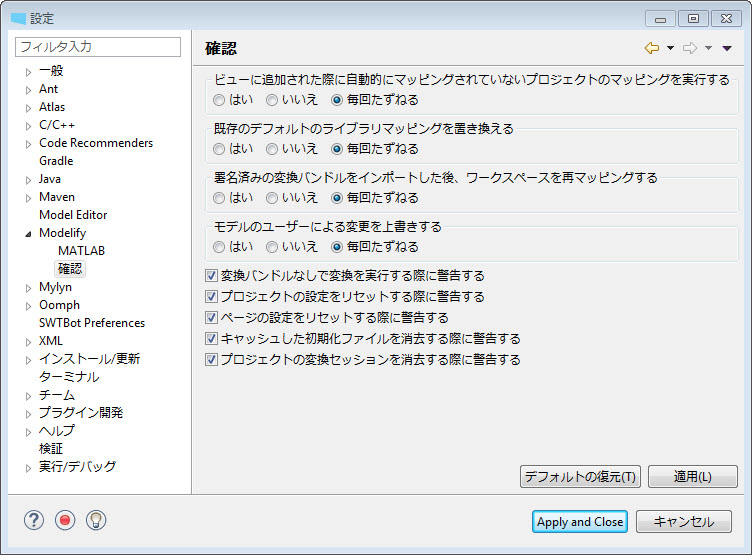
簡単に取り消すことができない一部の操作を実行する前に、Modelifyは各操作の実行を本当に望むことをユーザーに確認するよう指示します。プロンプトダイアログには、今後同じ操作を実行する際にユーザーにプロンプトを行わないようにするためのオプションが用意されています。このプリファレンスページを使って、Modelifyがユーザーにプロンプトを行う操作、行わない操作を設定することが可能です。
この環境設定ページはModelify > Modelify環境設定を開くの順にアクセスすることで開くことができます。
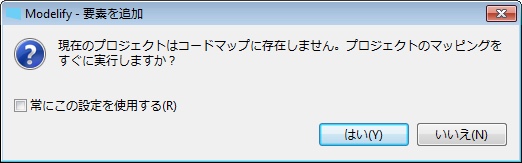
下の画像は、Atlasによるマッピングがまだ行われていないプロジェクトに対してmodelify.configプロジェクト変換ファイルを開く際に表示されるプロンプトダイアログです。プロンプトダイアログ内の常にこの設定を使用するにチェックを入れ、はい/いいえボタンのいずれかをクリックすると、このプロンプトダイアログは今後同じ操作が行われる際に表示されなくなります。
プロジェクトエクスプローラ内のプロジェクト上で右クリックすると、Modelifyメニューを持つ右クリックのメニューが表示されます。下の画像でModelifyの右クリックメニューに用意されている5つのオプションをご確認頂けます。選択したプロジェクトにconfig.modelifyファイルが存在しない場合、プロジェクトをSimulinkに変換オプションのみを利用することができます。

プロジェクトをSimulinkに変換
このメニューは、選択したプロジェクトに新たな変換ファイルを作成する際に使用します。選択したプロジェクトがC/C++のプロジェクトではない場合、ダイアログがC/C++プロジェクトへの変換を提案します。変換ファイルを作成すると、その他の4つのメニューを利用することができるようになります。
Modelifyのエディターを使って設定と変換を実行する方法はModelify 設定で詳しく説明しています。
プロジェクトの変換ステータスを消去
このメニューは、プロジェクトの変換ステータスを消去する際に使用します。選択したプロジェクトの全ての関数の変換ステータスは準備完了に戻ります。これは既に作成されたモデルやその他のファイルには影響しません。
また、選択した関数に対する変換ステータスを消去することも可能です。選択した関数の変換ステータスを消去するには、Modelifyエディターの変換ページの関数の上で右クリックし、変換ステータスを消去をクリックします。
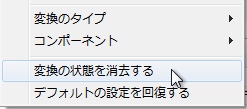
プロジェクトのデフォルト設定を回復
このオプションは、プロジェクトの設定をデフォルト設定に戻すために使用します。カスタマイズした設定は全て削除されます。
Modelifyのエディターもプロジェクトまたはページの設定を消去するためのボタンを用意しています。このボタンは各ページの右上にあります。左側のボタンは現在のページの設定をリセットし、右側のボタンはプロジェクト全体の設定をリセットします。

キャッシュした初期化ファイルを消去
初期化ファイルは、必要な定数と型をM Scriptまたはデータディクショナリファイルとして保存するために生成されます。このメニューは、選択したプロジェクトの初期化ファイルで使用されている型と定数を消去します。消去後、初期化ファイルでエントリを必要とする変換済みのモデルは、再変換を行わない限り、シミュレートされません。
設定をインポート
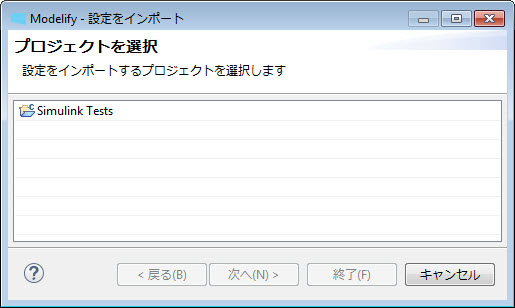
このオプションは、Modelifyの設定をあるプロジェクトから選択した別のプロジェクトへインポートするために使用します。インポート設定ウィザードが開いたら、設定のインポート元のプロジェクトを選択します。以下の画像は、ウィザードの1ページ目のスクリーンショットです。
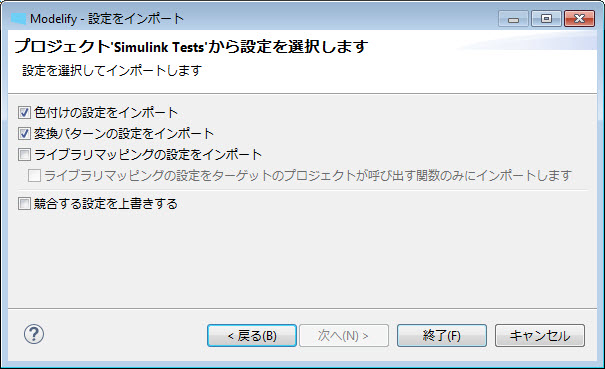
プロジェクトを選択後、次へをクリックします。次のページでは、設定のインポート先を選択します。色付け、変換パターン、ライブラリマッピングのオプションが用意されています。また、競合する設定を書き換えることもできます。終了をクリックして、インポートを実行します。
ModelifyはC言語のコードの分析をAtlasに依存しています。Atlasはマッピングと呼ばれるプロセス中にコードを表現します。プロジェクトをマッピングするための準備を進める際は、「プロジェクトの設定」セクション内の指示に従ってください。
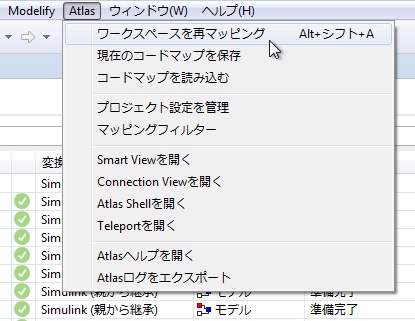
プロジェクトは少なくとも一度はマッピングする必要がありますが、コードに変更が加えられる度に実施しなければなりません。コードをマッピングするには、メインメニューからAtlasを選択し、続いてワークスペースを再マッピングを選択します。マッピングされているプロジェクトのリストを見るには、そして、このリストを管理するには、Atlasを選択し、続いてプロジェクト設定を管理を選択します。マッピングされたプロジェクトは右側に表示されます。
14 MATLAB のインストール
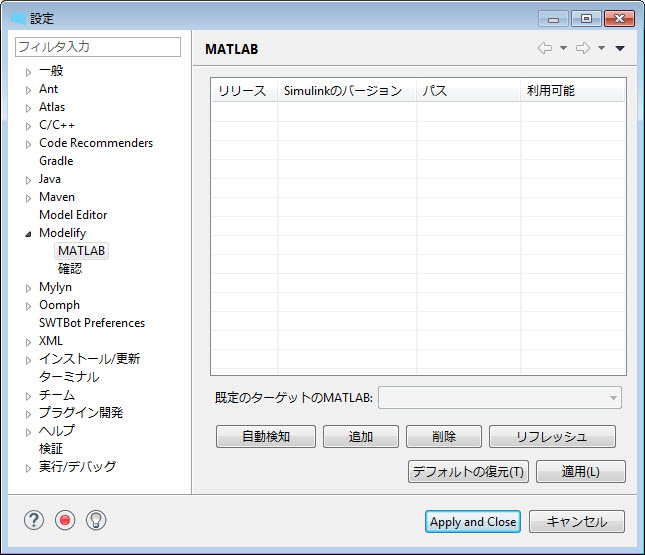
変換を実行するため、最初にModelifyで少なくとも1つのMATLABの設定を行う必要があります。 ModelifyはR2011b以降の全てのMATLABのバージョンに対応しています。
MATLABのプリファレンスページを開くには、ウィンドウ > 設定の順にクリックし、左側のツリー内のModelifyのオプションでMATLABページを選択します。
すると自動検知ボタンをクリックし、Modelifyにシステム上のすべてのMATLABを検知させるか、もしくは、追加ボタンをクリックし、特定のMATLABを設定することができます。
デフォルトのMATLABは「既定のターゲットのMATLAB:」と表示されたドロップダウンで選択することが可能です。プロジェクトの設定で異なるMATLAB を選ばない限り、このドロップダウンで選択したMATLABがModelifyで用いられます。
Applyボタンをクリックし、当該のMATLABを保存します。
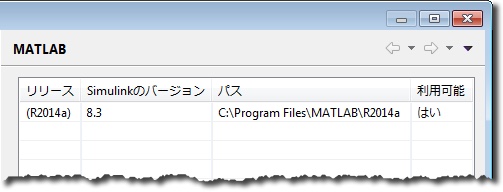
以下の画像はR2014aの正しい設定を示しています。
15 S-Functionに変換するためのMATLABの設定
ModelifyでC-FunctionをS-Functionに変換するためには、Modelifyが利用しているMATLABのシステムでCコンパイラがセットアップされていることを確認する必要があります。
Cコンパイラがセットアップされているかどうかをチェック
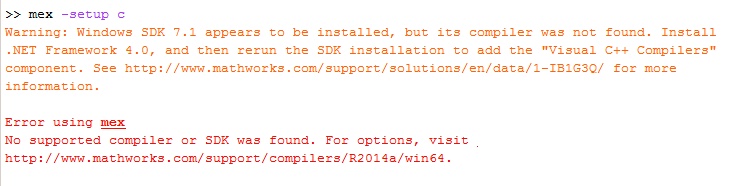
MATLAB Command Window上で「mex -setup c」と入力し、Cコンパイラがセットアップされているかどうかを特定します。するとCコンパイラがセットアップされているかどうかを示すメッセージを得られます。コンパイラがセットアップされていない場合は、インストールされているコンパイラのリストを表示し、ユーザーが選択することができるようになります。サポートしているコンパイラがシステムにインストールされていない場合、MATLABがサポートしており、また、MATLABと互換性のあるコンパイラをリストアップしたドキュメントへのリンクを提供します。
以下にサポートされているコンパイラが見つからなかった際に表示されるメッセージのサンプルを掲載します。
Cコンパイラのセットアップ
前のセクションで説明したとおり、コマンド「mex -setup c」を実行すると、サポートされており、ユーザーが持つMATLABと互換性のあるコンパイラをリストアップしたドキュメントへのリンクが返されます。
MATLABの全バージョンを対象とした、サポートされているコンパイラのリストは次のURLに掲載されています https://www.mathworks.com/support/requirements/previous-releases.html このページには各OSに対するコンパイラの詳細が記されており、また、場合によってはコンパイラをダウンロードするリンク、および、インストール方法が提供されています。
以下にCコンパイラがセットアップされている際に表示されるメッセージのサンプルを掲載します。
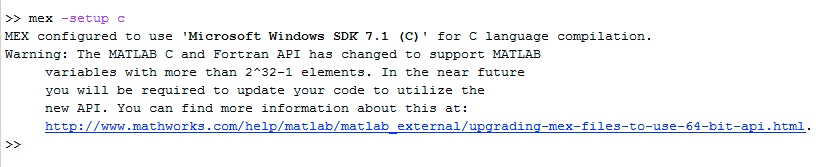
Cコンパイラのセットアップに関する詳細はChange Default CompilerMATLABヘルプページを参照してください。
16 モデルファイル内の日本語表記
OSが適切に設定されていない場合、Simulinkのモデルでは日本が正しく表示されない可能性があります。
モデルファイルで日本語を利用するには、MATLABでUnicode対応ではないプログラムの言語を日本語に設定する必要があります。
設定を変更するにはコントロールパネル > 時計、言語、および、地域 > 管理タブ > Unicode対応ではないプログラムの言語の順にアクセスします。
パス内の日本語表記
システムのユーザーロケールが日本語(日本)に設定されていない場合、ファイル内のパスの日本語表記がエラーを起こす可能性があります。
Windowsで設定を変更するには、コントロールパネル> 地域> 「形式」タブ> 形式の順にアクセスします。
ご質問、または修正のご希望はありますか?
ありがとうございます。
このページについての内容を受け取りました。