
Atlas の力を引き出す (1): コードベースのインポートとインデックス作成のガイド
コードベースを Eclipse にインポートし、Atlas が解析する注釈付きグラフへインデックスを作成します。
Atlas の解析は、Eclipse でコードベースをインポートしてインデックスを作成し、注釈付きグラフ表現を作ることから始まります。このガイドでは、これらの欠かせない手順を説明します。
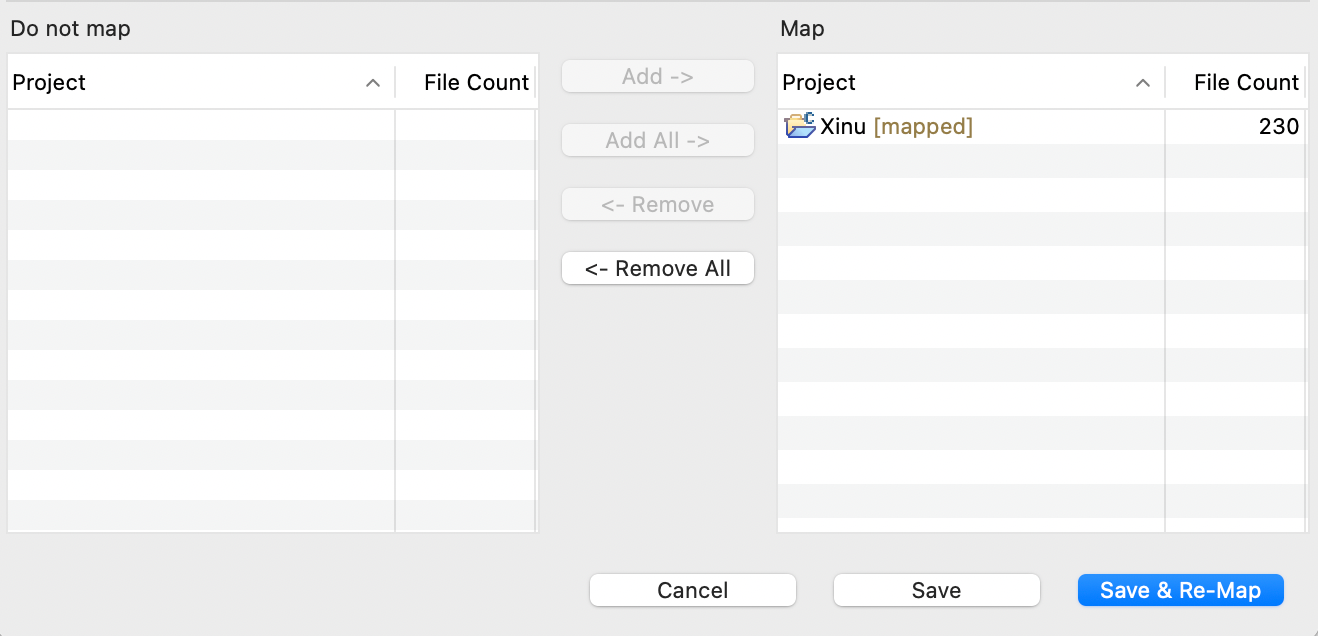
このガイドの終わりには、図のようにマッピングしてコードベースのインデックスを作成できるようになります。
ステップ 1: コードベースを Eclipse にインポートする
Atlas でコードベースを解析するには、最初の手順として、Eclipse プロジェクトとして Atlas にインポートします。
既存のプロジェクトをインポートする
コードベースがすでに Eclipse プロジェクトになっている場合は、ワークスペースにインポートするだけです。
インポートウィザードを開始する: Eclipse を開き、File → Import へ移動します。
ウィザードで、General カテゴリの下にある Existing Projects into Workspace を選択します。
参照してインポートする: Select archive file をクリックし、アーカイブまたはディレクトリのいずれかでプロジェクトを指定して、Finish をクリックします。
プロジェクトは、Eclipse の Package Explorer に表示されます。
C コードベースから Eclipse プロジェクトを作成する
コードベースの Eclipse プロジェクトがない場合でも、問題ありません。C コード専用の組み込みウィザードがあります。
- Eclipse を開き、File → Import へ移動します。
- ウィザードで、C/C++ カテゴリの下にある Existing Code as Makefile Project を選択します。
- プロジェクトのディレクトリを参照し、名前を付けて、Finish をクリックして完了します。
ステップ 2: Atlas でプロジェクトのインデックスを作成する
コードベースをインポートしたら、Atlas の力を引き出すときです。インデックス作成により、プロジェクトはグラフデータベースに変換されます。このグラフデータベースが、Atlas の高度な解析機能の基盤になります。
インデックス作成の手順
- Atlas メニューを開く: 画面上部にカーソルを合わせ、Manage Project Settings を選択します。
- プロジェクトを準備する: 既存のプロジェクトがあればすべて削除してから、新しいプロジェクト(例: 「Xinu」)を追加します。
- プロジェクトのインデックスを作成する: Save & Re-Map をクリックします。Atlas がグラフデータベースを生成し、進捗がリアルタイムで表示されます。
インデックス作成が 100% に達すると、プロジェクトは解析できる状態になります。
Atlas を使う理由
Atlas のグラフに基づく表現は、コードベースへの比類のない洞察を引き出します。主な機能は次のとおりです。
- Smart Views と Shells: コード内の関係と依存関係を可視化します。
- Graph Traversal APIs: コードベースのグラフを効率よく辿ります。
- 高度なグラフ操作: 複雑なクエリと解析を容易に実行します。
デバッグから最適化の機会の特定まで、Atlas は開発者がソフトウェアを理解し、関わる方法を変えます。
Eclipse と連携した Atlas は、生のコードと実行に移せる洞察との隔たりを埋めます。弊社の「Atlas の力を引き出す」シリーズに従えば、グラフに基づくソフトウェア解析の力をすべて用いて、自信を持ってプロジェクトに取り組めるようになります。
ご質問、または修正のご希望はありますか?
ありがとうございます。
このページについての内容を受け取りました。